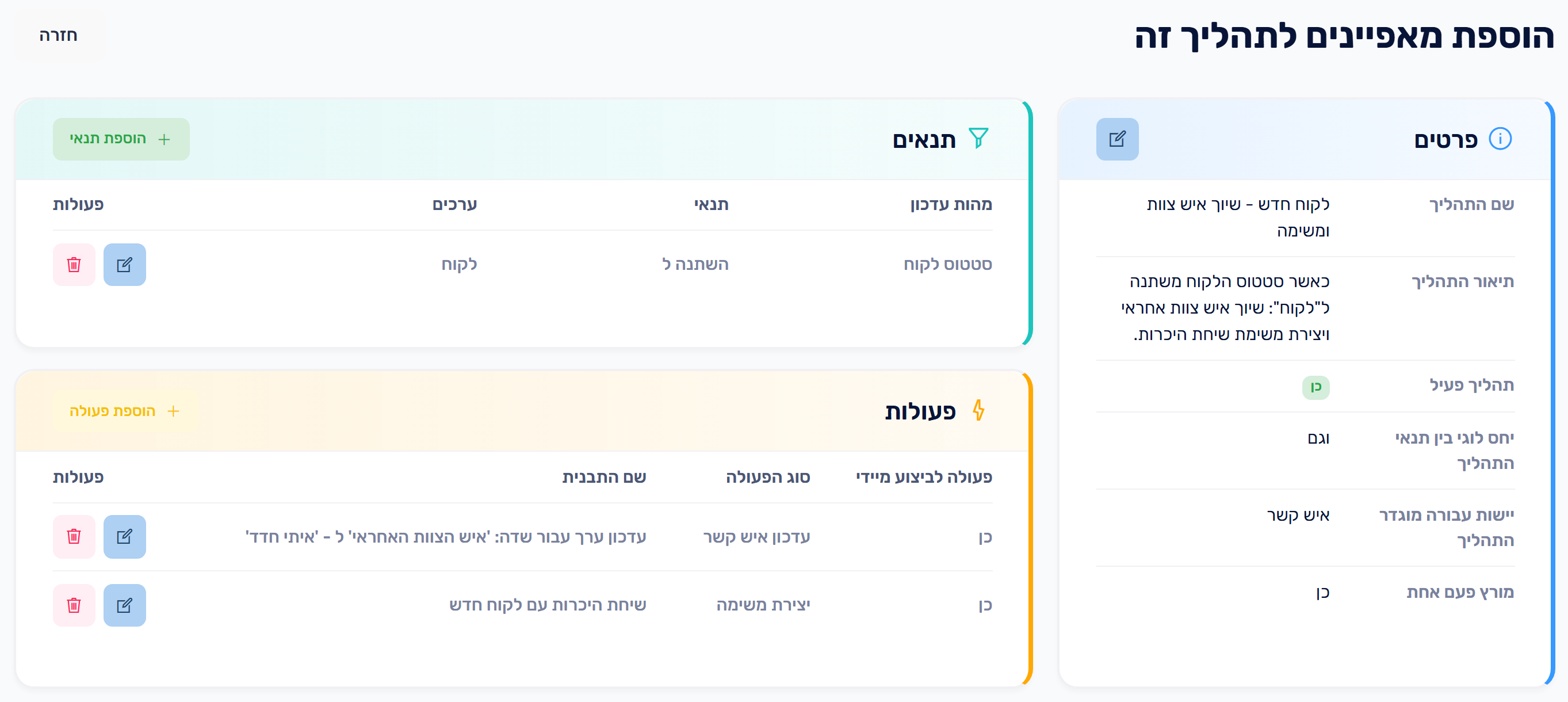
על מנת להגדיר תהליכים אוטומטיים, המשתמש צריך להיות מסוג - מנהל מערכת.
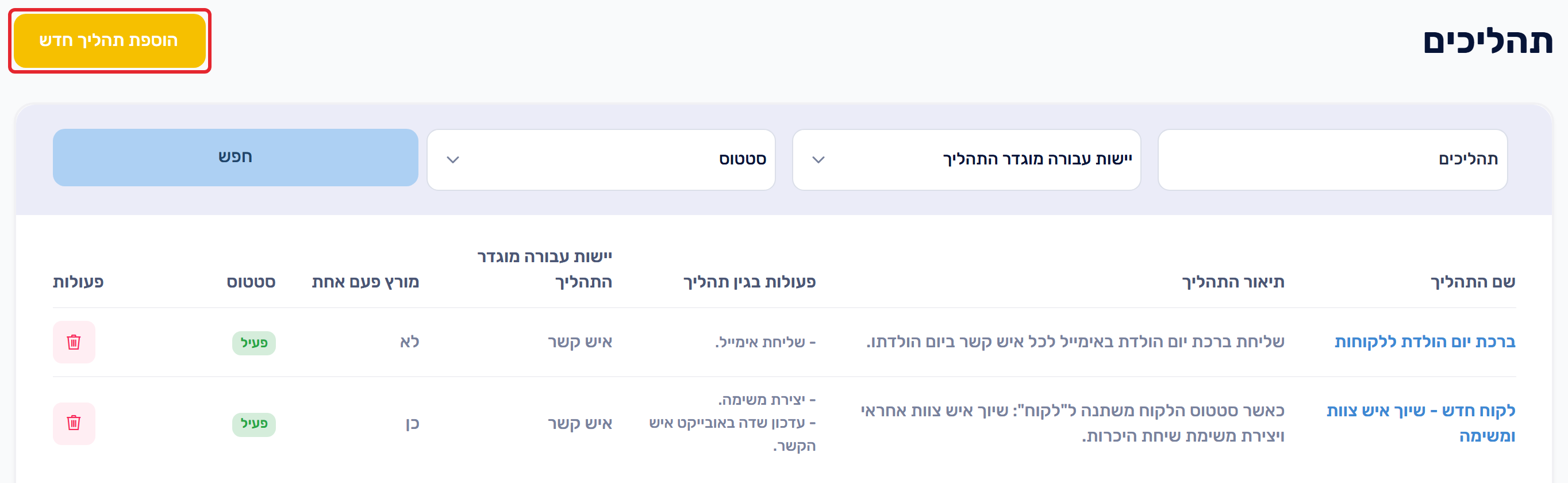
יש לבחור בתפריט הראשי "מנהל מערכת" --> "תהליכים" --> "רשימת תהליכים", וללחוץ על הכפתור "הוספת תהליך חדש".
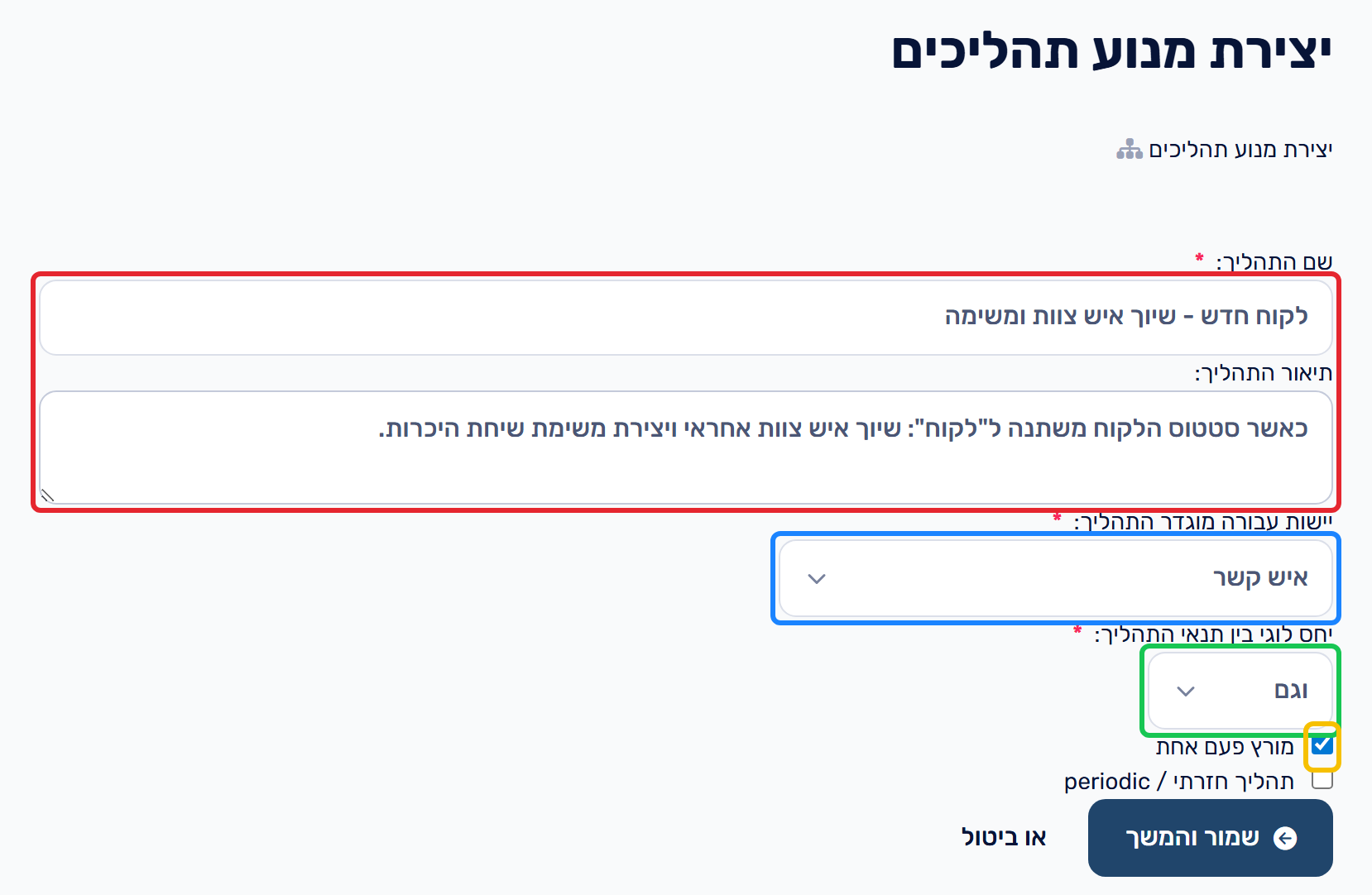
יש להגדיר את הפרטים הבאים:
1. שם ותיאור התהליך (מסומן בתמונה למטה באדום) - בטופס יצירת תהליך חדש יש להגדיר את שם התהליך ורצוי לתת תיאור שמסביר את מהות התהליך האוטומטי.
2. ישות עבורה מוגדר התהליך (מסומן בכחול) - ניתן לבחור בין איש קשר / פרוייקט / מסמך חשבונאי וכו'.
3. יחס לוגי בין תנאי התהליך (מסומן בירוק) - במידה וקיימים מספר תנאים לקיום התהליך:
- אם חייבים שכל התנאים יתקיימו - יש לבחור בשדה זה את האופציה "וגם"
- אם מספיק שאחד מן התנאים יתקיים - יש לבחור ב"או"
- במידה ויש תנאי אחד בלבד לתהליך - יש לבחור ב"וגם"
4. מורץ פעם אחת (מסומן בצהוב) - סימון "V" בשדה "מורץ פעם אחת" יריץ את התהליך פעם אחת בלבד.
לאחר לחיצה על "שמור והמשך" עוברים ליצירת התנאים להפעלת הפעולות האוטומטיות - לחצו "הוספת תנאי":
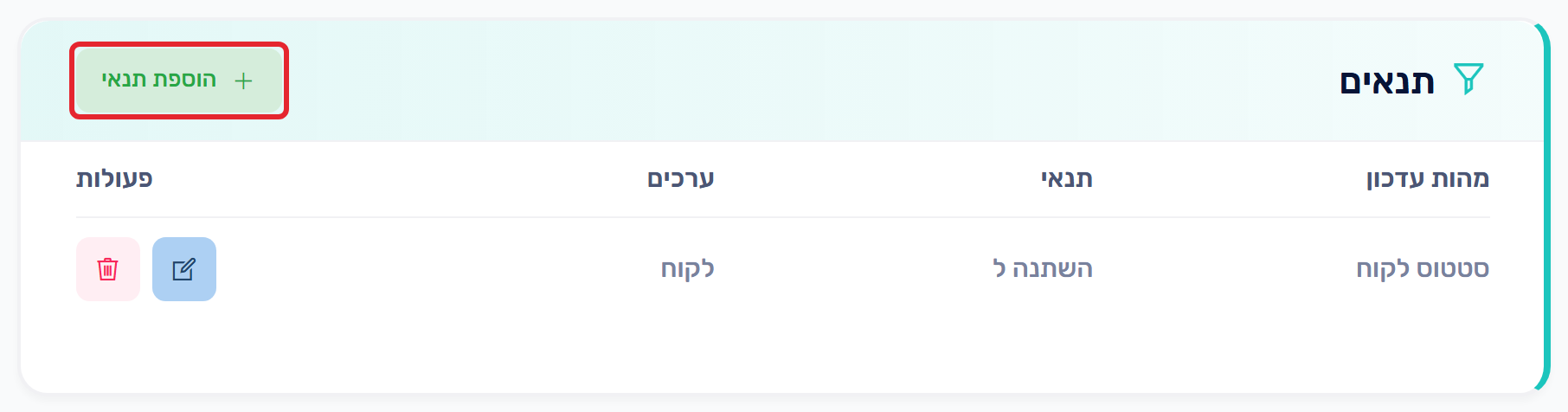
בחרו את התנאי הרצוי (בדוגמא שלנו - סטטוס לקוח משתנה ל"לקוח") ושמרו אותו:
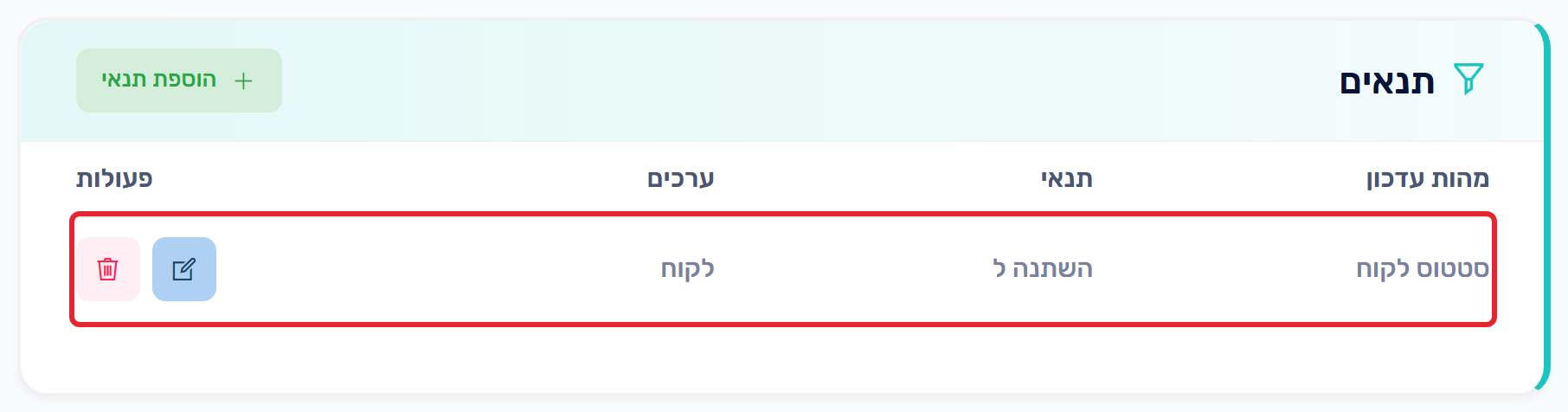
לאחר מכן עוברים ליצירת הפעולות האוטומטיות - לחצו "הוספת פעולה":
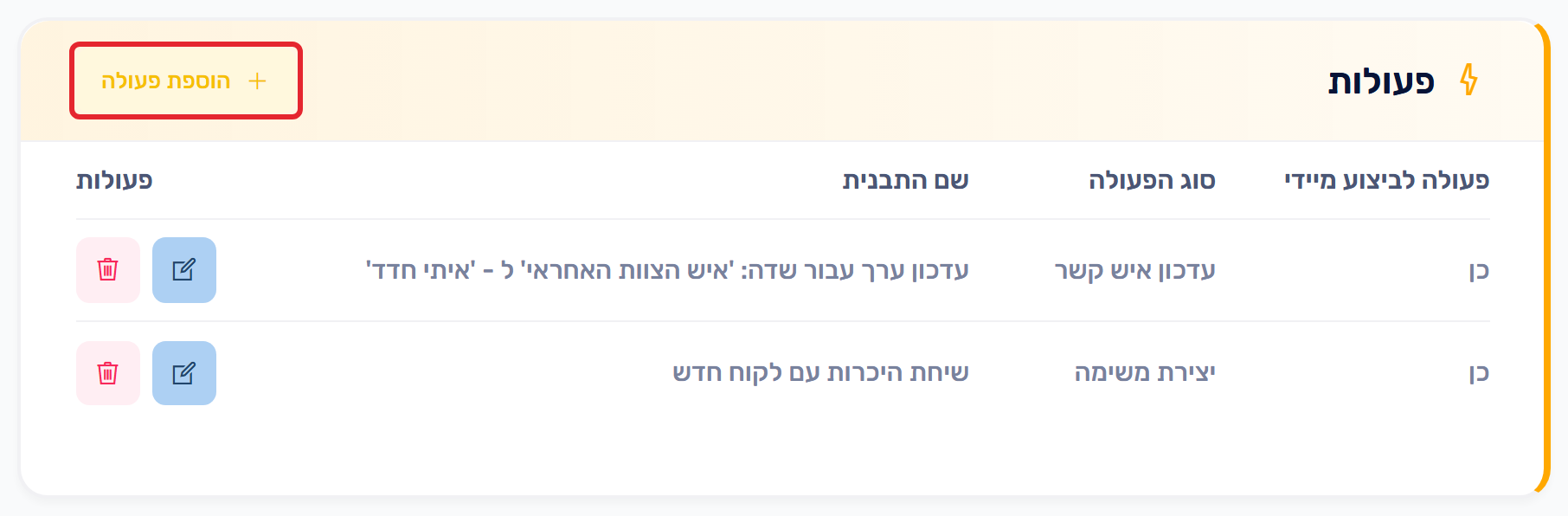
בחרו את סוג הפעולה ואת תבנית הפעולה (הרחבה בנושא "איזה סוג פעולות אוטומטיות ניתן להגדיר במסגרת התהליכים") ושמרו.
אם רוצים שהפעולה תתבצע מיידית, יש לסמן את הצ'קבוקס "פעולה לביצוע מיידי".
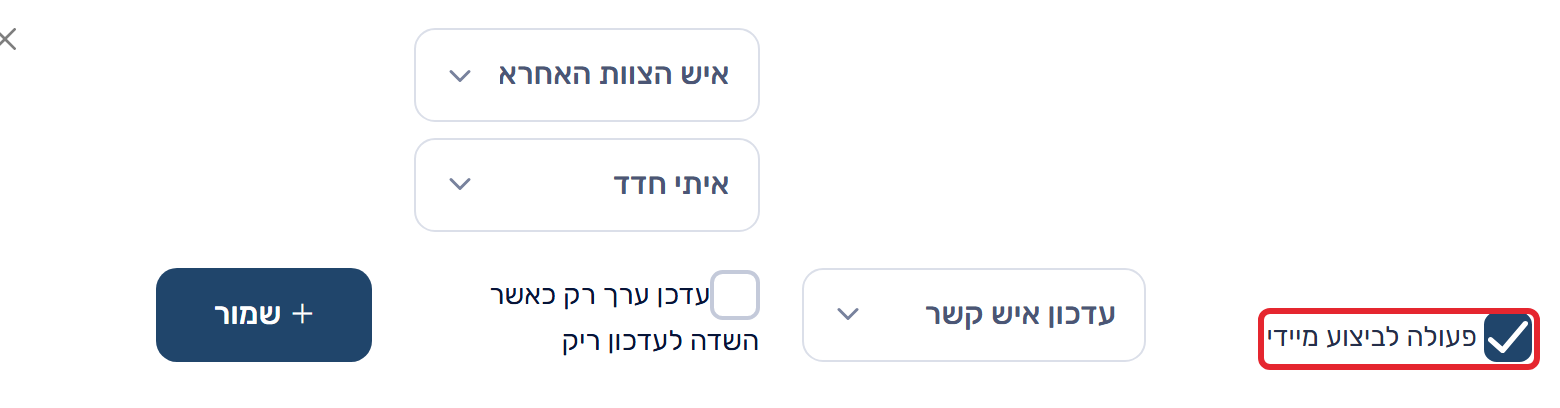
במידה ונרצה שהפעולה תתבצע לאחר מספר ימים, יש להסיר את הצ'קבוקס של פעולה מיידית ולעדכן את מספר הימים לדחייה בשדה שמופיע:

ניתן להגדיר מספר פעולות (בדוגמא שלנו - עדכון שדה "איש הצוות האחראי" ויצירת משימה):