כאשר נרצה להקים תהליך אוטומטי לשליחת אימייל ללקוח, תחילה יש ליצור את תבנית הפעולה
מנהל מערכת < תהליכים אוטומטים < תבניות פעולה
להלן סרטון הסבר קצר-
יש למלא את הפרטים הבאים:
1. שם התבנית (חובה) - האופן בה היא מוצגת בבחירת התבניות
2. נושא/כותרת (חובה) - האופן בו יוצג נושא האימייל
3. טקסט האימייל (חובה) - ניתן לשתול בהודעה טקסט דינאמי כגון שם איש הקשר
4. נמען - לבחירה לפי האופציה הרלוונטית
- איש הקשר עליו מתבצעת הפעולה - ישלח לכתובת אימייל המוגדרת על איש הקשר עליו הופעל התהליך האוטומטי
- משתמש שעדכן את האובייקט - יישלח אימייל לכתובת אימייל של המשתמש שביצע את הפעולה בכרטיס הלקוח
- איש הצוות האחראי - ישלח את האימייל למשתמש שמוגדר בתור איש צוות אחראי בכרטיס הלקוח
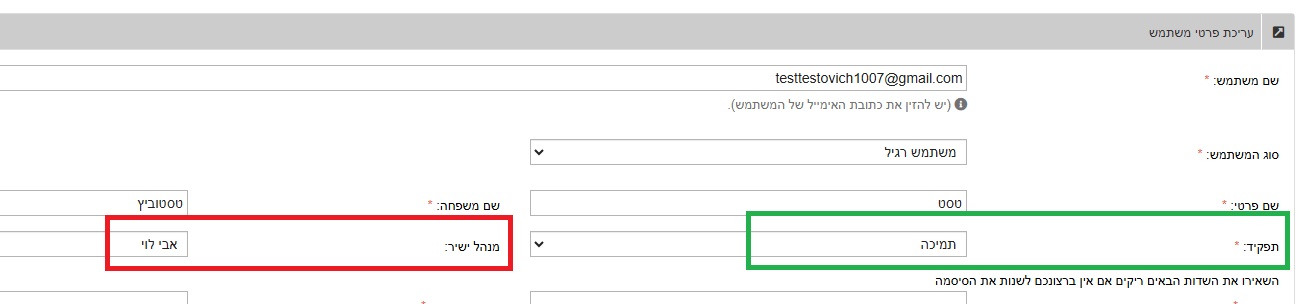
- מנהל ישיר - איש צוות אחראי - מי שמוגדר ברמת המשתמש בתור מנהל ישיר (מסומן באדום למטה)
- בעל תפקיד בארגון - יש לבחור מבין התפקידים המוגדרים ברמת המשתמש (מסומן בירוק למטה)
- כתובת אימייל קבועה - במידה ורוצים לשלוח לכתובת קבועה , יש להזין את הכתובת בשדה הייעודי - כתובת אימייל קבועה
5. כתובת אימייל השולח - לבחירה לפי האופציה הרלוונטית
- משתמש שעדכן את האובייקט - יציג את האימייל של המשתמש שביצע את הפעולה בכרטיס הלקוח
- איש צוות אחראי - יציג את האימייל של המשתמש המוגדר בתור איש צוות אחראי בכרטיס הלקוח
- מנהל ישיר - איש צוות אחראי - יציג את האימייל של המשתמש המוגדר בתור מנהל ישיר של המשתמש שביצע את הפעולה (מסומן באדום למטה)
- בעל תפקיד בארגון - יציג את האימייל של בעל התפקיד הנבחר (מסומן בירוק למטה)
חשוב לדעת! - במידה וכתובת האימייל של המשתמש הינה עם סיומת gmail.com יש להגדיר בכתובת השולח את הכתובת - no_reply@plando.co.il
וזאת על מנת למנוע חסימות או שליחה לתיבת הספאם של הנמען
במידה ויש לכם כתובת אימייל עם דומיין שאינו של ג'ימייל , יש קודם לכן לבצע הגדרת רשומת SPF על מנת לאפשר את עבירות המיילים . להסבר על הגדרת רשומת SPF יש לקרוא כאן